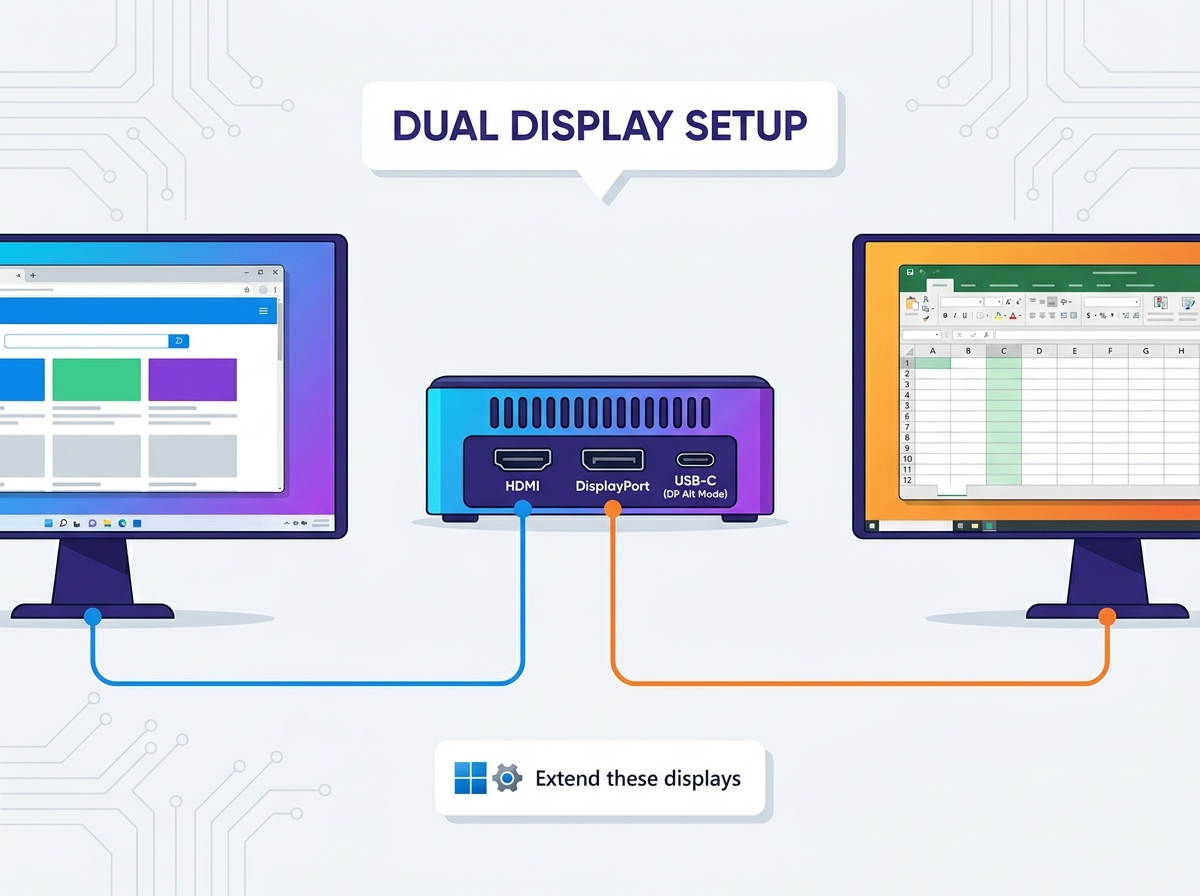
ミニ PC は、現代のワークスペースに非常にコンパクトな設置面積を提供します。ただし、生産性を最大限に高めるには、多くの場合、デュアルスクリーン構成が必要になります。単一のモニターに依存すると、プロフェッショナルなワークフローがボトルネックになることがよくあります。 Windows 11 は、マルチ ディスプレイをネイティブで美しくサポートしています。ただし、マイクロ フォーム ファクター PC のハードウェア制約により、固有のセットアップ変数が導入されます。限られた物理ポート、共有統合グラフィックス、および厳しい電力制限を乗り越える必要があります。標準的なデスクトップタワーよりも思慮深いアプローチが必要です。信頼性の 高いミニ PC デュアル モニター セットアップに は、適切な物理接続と正しい Windows 表示プロトコルを一致させる必要があります。このガイドでは、最適なパフォーマンスを実現するためにデバイスを構成する方法を正確に学習します。ハードウェアを評価し、適切なケーブルを選択する手順を説明します。最後に、完璧なマルチスクリーン エクスペリエンスを確保するために必要な Windows 11 の正確な設定について説明します。
ケーブルを購入する前に、Mini PC の正確なビデオ出力機能 (HDMI、DisplayPort、または DP Alt Mode を備えた USB-C) を確認してください。
ポート タイプを混合する場合はパッシブ アダプタを避けてください。低電力デバイスで安定したデュアル ディスプレイ信号を得るには、アクティブ アダプターが必要です。
Windows 11 の構成では、 に移動し [システム] > [ディスプレイ] 、「これらのディスプレイを拡張する」プロトコルを選択する必要があります。
統合型 GPU (ミニ PC に一般的) はシステム RAM を共有します。デュアル 4K モニターを実行している場合、パフォーマンスを維持するためにリフレッシュ レートやスケーリング設定を調整する必要がある場合があります。
物理ハードウェアを理解していなければ、機能するデュアル モニター ワークステーションを構築することはできません。マイクロ フォーム ファクター コンピューターは、高度に統合されたマザーボードを利用します。メーカーは物理ポートのスペースについて妥協する必要があります。最初に物理インターフェイスを計画する必要があります。最新のミニ PC のほとんどは、ビデオ出力の特定の組み合わせを備えています。通常、HDMI、DisplayPort (DP)、または USB-C 接続が見つかります。
ネイティブ ポートを特定することで、次のステップが決まります。コンピューターの背面パネルと前面パネルを検査します。特徴的な長方形の HDMI ポートまたはわずかに非対称の DisplayPort 接続を探してください。一部のデバイスは Mini DisplayPort を利用します。これらの正確な形状に注意することで、互換性のないケーブルの購入を防ぐことができます。
USB-C ポートには大きな変動が伴います。多くのユーザーは、USB-C ポートがビデオ出力をサポートしていると誤解しています。標準の USB-C データ ポートは、DisplayLink ドライバがないとビデオ信号を出力しません。デバイスが「DisplayPort Alternate Mode」(DP Alt Mode) または Thunderbolt 3/4 をサポートしていることを確認する必要があります。メーカーの仕様書を参照してください。 USB-C ポートに DP または Thunderbolt ロゴがない場合は、基本的なデータ転送のみを処理する可能性があります。
帯域幅と GPU の制限により、別の重大なハードルが生じます。ミニ PC は統合グラフィックスに大きく依存しています。一般的な例には、Intel Iris Xe や AMD Radeon Vega などがあります。これらのチップはシステム RAM を共有します。専用のビデオ メモリはありません。 2 つの 4K 画面を 60Hz で表示するには、かなりの処理能力が必要です。また、特定のポート規格も必要です。 HDMI 2.0以上が必要です。または、DisplayPort 1.4 以降が必要です。古い HDMI 1.4 ポートには、スムーズなリフレッシュ レートでのデュアル 4K の帯域幅が不足しています。これらのハードウェアの制約に基づいてビジネスの期待を組み立てます。
正しい配線インフラストラクチャを選択することで、システムの安定性が決まります。複雑なアダプター チェーンは可能な限り避けたいと考えています。直接接続は究極のベスト プラクティスです。ネイティブのポート間接続を支持します。 HDMI-to-HDMI または DP-to-DP ケーブルにより、信号の劣化が最小限に抑えられます。直接ケーブルは、ブート シーケンス中の煩わしいハードウェア ハンドシェイクの失敗も防ぎます。
残念ながら、ポートが一致しない場合はアダプターが必要になることがよくあります。アクティブ アダプターとパッシブ アダプターの違いを理解する必要があります。パッシブアダプターはプラグの形状を変えるだけです。正しい信号タイプを出力するためにコンピューターに依存します。アクティブアダプターには小さな集積回路が含まれています。これらのチップは、ビデオ信号をある形式から別の形式にアクティブに変換します。
DisplayPort を HDMI に変換する場合は、ミニ PC 用のアクティブ アダプターを強くお勧めします。信号の変換により電力が消費されます。アクティブなアダプターにより、統合された GPU が電圧変換によって過負荷にならないようにします。低電力マイクロ PC は、パッシブ アダプターを介して 2 つのディスプレイに安定した信号を送信するのに苦労します。
コンパクトなワークステーションを構築する場合、デスクスペースが重要です。ドッキング ステーションとデイジーチェーン接続は、エレガントなソリューションを提供します。 MST (マルチストリーム トランスポート) 機能を評価する必要があります。 DisplayPort を使用すると、1 つのモニターを別のモニターに順次リンクできます。このプロトコルにより、ケーブルの乱雑さが大幅に軽減されます。コンピューターから最初のモニターまでケーブルを 1 本だけ接続します。次に、モニター間に 2 本目のケーブルを配線します。
決定プロセスを簡素化するために、一般的な接続プロトコルの概要を以下に示します。
接続方法 | 主な使用例 | ハードウェアへの影響 |
|---|---|---|
ネイティブ ケーブル (例: HDMI to HDMI) | コンピューターとモニターのポートの一致 | パフォーマンス損失ゼロ。最低のGPU負荷 |
アクティブアダプター | 低電力 PC での DP から HDMI への変換 | 信号の完全性を維持します。わずかに多くの USB 電源が必要です |
パッシブアダプター | 高出力デスクトップタワーでの短期稼働 | ミニ PC では信号ドロップアウトのリスクが高い |
MST デイジーチェーン | 2 台の DP 対応モニターの接続 | 乱雑さを軽減します。 DisplayPort 1.2 以降が必要です |
ソフトウェア構成は、適切な物理的初期化に依存します。ブートシーケンスは重要です。検出エラーを避けるために、特定の物理接続プロトコルを推奨します。電源を入れる前に、両方のモニターをコンピューターに接続します。まずモニターの電源を入れます。最後に、コンピューターの電源を入れます。このシーケンスにより、BIOS/UEFI は完全なハードウェア ハンドシェイクを強制的に実行します。 Windows が読み込まれる前に、両方のディスプレイが登録されます。
Windows 11 が起動したら、オペレーティング システムのパラメーターを構成する必要があります。ネイティブ設定メニューには、必要なものがすべて揃っています。以下の正確な手順に従ってください。
デスクトップ上の空きスペースを右クリックします。
コンテキスト メニューから [表示設定] を選択します。
[設定] > [システム] > [ディスプレイ] に移動します。.
上部にある 2 つの番号付きモニター アイコンを探します。
2 番目の画面が応答しない場合は、 「検出」ボタン を使用してください。
「マルチディスプレイ」セクションまで下にスクロールします。
ドロップダウン メニューから 「これらのディスプレイを拡張する」 を選択します。
「拡張」を選択すると、大規模な連続デスクトップが作成されます。この設定により生産性が最大化されます。ここで、物理的なレイアウトをデジタル的に調整する必要があります。 Windows は、机上にモニターをどのように配置したかを知りません。 Windows 11 UI で番号の付いたモニター アイコンをクリックしてドラッグします。正確な身体配置に合わせてください。上端を慎重に揃えます。この位置合わせにより、ベゼル全体でのマウスのスムーズなトラッキングが保証されます。
最後に、主なディスプレイ割り当てを確立します。アイコンをクリックして、お好みのメイン モニターを選択します。下にスクロールして、「これをメイン ディスプレイにする」というボックスにチェックを入れます。この操作により、システム トレイ、デフォルトのタスクバー、およびプライマリ デスクトップ ショートカットが優先画面にロックされます。
画面の接続は戦いの半分に過ぎません。毎日快適に過ごすためには、視覚的な出力を最適化する必要があります。解像度のマッチングにより目の疲れを防ぎます。多くのユーザーは、一致しないモニターを組み合わせています。新しい 1440p モニターを古い 1080p ディスプレイと組み合わせることもできます。各画面のネイティブ解像度を個別に設定する必要があります。非ネイティブ解像度を選択すると、テキストが著しく不鮮明になります。ディスプレイ設定ドロップダウンで「(推奨)」とマークされた解像度を常に選択してください。
Windows 11 のスケーリングにより、インターフェイスのサイズ変更の問題が防止されます。 27 インチ 4K モニターには小さなテキストが 100% のスケールで表示されます。 24 インチ 1080p モニターには、通常のテキストが 100% のスケールで表示されます。それらの間でウィンドウをドラッグすると、不快なサイズの変化が発生します。 「スケール」パーセンテージはモニターごとに個別に調整する必要があります。 4K 画面を 150% に設定します。 1080p 画面を 100% に保ちます。この慎重な調整により、さまざまな画面サイズにわたって均一な UI サイズ設定が保証されます。
リフレッシュ レートの管理はシステムのスムーズさに直接影響します。 Windows では、保守的なデフォルトが選択されることがあります。ローエンドのミニ PC では、デュアル モニターがデフォルトで 30Hz に設定されることがよくあります。 30Hz のリフレッシュ レートでは、マウスの遅延が顕著に発生します。ウィンドウのドラッグが遅く感じられます。この導入リスクに直ちに対処してください。
「表示」メニューを下にスクロールします。
「詳細表示」 をクリックします.
上部のドロップダウン メニューからターゲット モニターを選択します。
[リフレッシュ レートの選択] オプション を見つけます 。
リストから 60Hz を選択します。
ケーブル帯域幅がサポートしている場合は、手動で 60Hz を強制できます。 60Hz が表示されない場合は、ハードウェアのボトルネックにより制限されています。より高いリフレッシュ レートを実現するには、新しいケーブルまたはアクティブなアダプターが必要になる可能性があります。
完璧なセットアップでも、時々誤動作することがあります。デバイスのライフサイクル中に表示エラーが発生する可能性があります。 「信号がありません」または黒い画面エラーは、多くのユーザーをイライラさせます。パニックにならない。段階的な診断を実行します。まず、物理的なケーブルのチェックを実行します。すべての接続がソケットにしっかりと固定されていることを確認してください。次に、モニターの OSD (オンスクリーン ディスプレイ) を介して入力ソースを確認します。モニターがアクティブ ポートの自動検出に失敗することがあります。最後に、デバイス マネージャーからドライバーの更新を実行します。古い Intel または AMD グラフィックス ドライバーにより、マルチモニターのハンドシェイクが頻繁に中断されます。
画面のちらつきは、別の課題を引き起こします。断続的な信号のドロップが発生する場合があります。ユーザーはコンピューターのせいにすることがよくあります。ただし、この問題は帯域幅の制限または安価なシールドされていないケーブルが原因であると考えられます。マイクロ PC には、不良配線を介して信号を送信するための電圧オーバーヘッドがありません。安価な汎用コードは廃棄してください。 VESA 認定ケーブルを購入することを強くお勧めします。認定された配線により、安定したビデオ伝送に必要なシールドと帯域幅が保証されます。
スリープ モードの復帰の問題は、最新のオペレーティング システムを悩ませています。 Windows 11 には既知のバグがあります。コンピューターがスリープ モードに入った後、セカンダリ モニターが起動に失敗することがよくあります。マウスをクリックしても、2 番目の画面は黒いままです。この迷惑な動作を解決できます。この問題は通常、省電力機能が原因で発生します。特定のグラフィックス ドライバーで「ULPS」(超低電力状態)を無効にする必要があります。これらの設定には、AMD Adrenalin または Intel Command Center アプリケーションを通じてアクセスできます。問題が解決しない場合は、製造元の Web サイトを確認してください。システム BIOS を更新すると、多くの場合、深いレベルの ACPI wake エラーが解決されます。
ミニ PC デュアル モニター セットアップを 確立すると、 基本的なワークステーションが生産性を高める強力なツールに変わります。根底にあるハードウェアの制限を尊重する場合、このプロセスはビジネス環境において引き続き非常に効果的です。成功は慎重な準備にかかっています。ネイティブ ポートを正確にマッピングする必要があります。適切なアクティブなアダプターを選択する必要があります。 Windows 11 の設定は慎重に行う必要があります。
日々のワークフロー要件を慎重に検討してください。新しい機器のアップグレードまたは購入を計画している場合は、スマートな最終候補リストのロジックを適用してください。少なくとも 2 つの専用の高帯域幅ビデオ ポートを備えたマイクロ コンピュータを優先します。シャーシにネイティブに組み込まれている HDMI 2.1 または DisplayPort 1.4 仕様を探してください。この先見性は、壊れやすいドングルや高価なドッキング ステーションに依存することを避けるのに役立ちます。
コンピューティング環境を改善するために今すぐ行動を起こしてください。現在のマシンを起動します。デバイスの統合 GPU 仕様を確認します。推奨事項に照らして物理的なケーブル接続を確認してください。現在のハードウェアに必要な出力が不足している場合は、デュアルスクリーン対応モデルの厳選されたリストを参照して、デスクのセットアップを向上させてください。
A: 最新のユニットのほとんどは、2 つの画面を快適に駆動できます。ただし、物理ポートの可用性によってセットアップ方法が決まります。ネイティブ ケーブル、アクティブ アダプター、または USB ドックが必要かどうかを判断する必要があります。アクセサリを購入する前に、メーカーの仕様書で明示的なデュアル ディスプレイ サポートを必ず確認してください。
A: 一般事務の場合はありません。パフォーマンスの低下に気づくことはありません。ただし、ピクセル数を 2 倍にするには、より多くの統合 GPU メモリとシステム RAM が必要になります。この共有リソース割り当ては、集中的なアプリケーションに影響を与える可能性があります。重いグラフィックタスクやゲームでは、複数の画面にわたってフレームレートが低下します。
A: これを実現するには、専用の DisplayLink アダプタを使用する必要があります。このハードウェアには、特定の独自のドライバーが必要です。また、ビデオ信号を圧縮して送信するために重要な CPU リソースも消費します。この方法では、顕著な遅延が発生します。高解像度ビデオの再生やゲームには依然として最適ではありません。