ミニ PC は、最小限のデスクスペースで信じられないほどの価値を提供します。ただし、超コンパクトなシャーシにはハードウェア エラーが発生する余地がほとんどありません。メモリの購入が少なすぎると、即座に深刻なパフォーマンスのボトルネックが発生します。一方、工場でアップグレードされた高価な仕様に過剰な費用を支払うと、ハードウェアへの投資収益率が低くなることがよくあります。メモリとストレージを自分でアップグレードすることは、スモール フォーム ファクタ コンピュータを拡張する最もコスト効率の高い方法です。これは、ユニットが永久的にはんだ付けされたコンポーネントによって完全に固定されていないことを前提としています。
このガイドは、明確なワークロードベースのフレームワークを確立するために作成されました。これは、すぐに購入できる仕様を正確に決定するのに役立ちます。また、独自のカスタム ハードウェア ビルドを実行できるように、ベアボーン ユニットを選択するタイミングについても説明します。システムの完璧なサイジングについて詳しく見ていきましょう。
**16GB が新しいベースラインです:** 最新の Windows 11 の生産性には 8GB では不十分ですが、32GB 以上は仮想化、ビデオ編集、またはホームラボで頻繁に使用する場合にのみ必要です。
**フォーム ファクターは重要です:** ミニ PC RAM のアップグレードを成功させるには、標準のデスクトップ U-DIMM ではなく SO-DIMM メモリが必要です。また、ストレージのアップグレードは多くの場合、M.2 の長さ (例: 2280 対 2242) によって制限されます。
**熱がストレージを決定します:** 適切なヒートシンクなしで超高速 PCIe Gen 4 または Gen 5 NVMe ドライブをミニ PC に取り付けると、多くの場合、サーマル スロットリングが発生し、速度の利点が無効になります。
**「はんだ付け」については仕様シートを確認してください:** すべてのミニ PC がアップグレードできるわけではありません。 LPDDR (はんだ付け) と標準 DDR (ソケット付き) を確認することは、購入前の重要なステップです。
ハードウェアの仕様を何も考えずに購入すべきではありません。ハードウェアは、日常のユースケースに合わせて直線的に拡張する必要があります。コンポーネントを正確なワークフローに適合させることで、過剰な支出とイライラするボトルネックの両方を防ぎます。
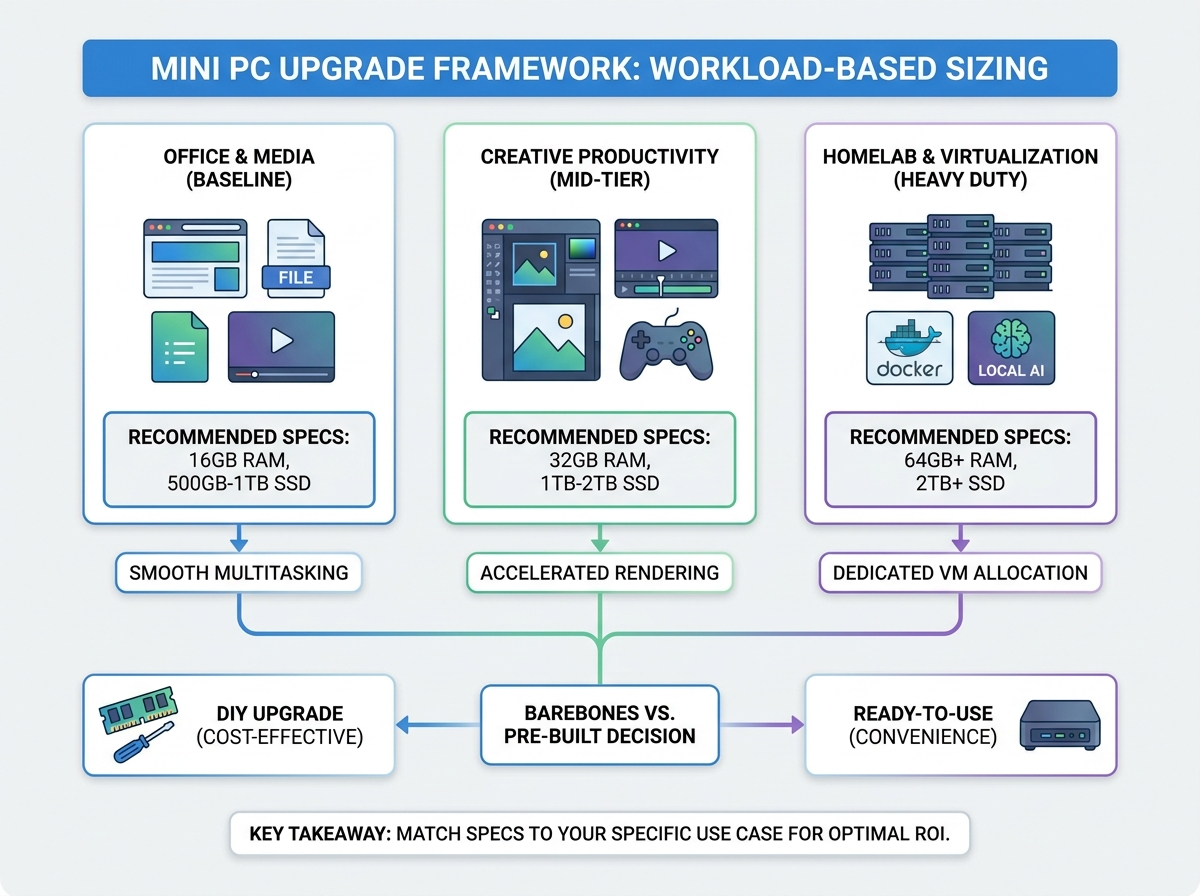
基本的なコンピューティング タスクは、エントリー レベルの層を定義します。これには、ブラウザベースのアプリケーション、4K ビデオ再生、標準の Office ソフトウェアが含まれます。ここでの主な目標は、スムーズな応答性です。数十のタブを開いたままにすると、ブラウザは大量のリソースを消費します。この層の基本的な成功指標は、シームレスなマルチタスクです。システムは、ページファイルのスワップに依存せずにスムーズに動作する必要があります。ページ ファイル スワップは、RAM が不足し、システムが一時メモリとしてはるかに遅いストレージ ドライブを使用すると発生します。これにより、システム速度が即座に低下します。
中間層では、より多くの生のハードウェア能力が必要になります。このカテゴリのユーザーは、Lightroom または Photoshop を使用して写真を編集します。彼らは 1080p ビデオ プロジェクトを編集しています。また、統合されたグラフィックスに厳密に依存して軽いゲームを楽しむこともできます。このワークロードには、より高速なデータ アクセスとより大きなメモリ容量が必要です。ここでの成功指標は、レンダリング時間の短縮に焦点を当てています。ゲームプレイ中に安定したフレームレートも必要です。デュアルチャネルメモリ割り当てにより、このパフォーマンスの向上が促進されます。標準的なオフィス マシンはシングル チャネル構成でも機能しますが、クリエイティブなワークフローにはデュアル チャネル帯域幅が必要です。
パワーユーザーは小型コンピュータを絶対的な限界まで押し上げます。この層には、Proxmox 環境、複数の Docker コンテナー、またはローカルの大規模言語モデルの実行が含まれます。これらのタスクは同時に大量のシステム リソースを消費します。成功指標には、かなりのハードウェア オーバーヘッドが必要です。専用の仮想マシンには十分なメモリ割り当てが必要です。高耐久性のストレージ ドライブも必要です。仮想化プラットフォームは、24 時間継続的に読み取りおよび書き込みサイクルを実行します。標準的な民生用ドライブは、このような極端な条件下ではすぐに消耗します。
メモリの最適化は、ベースラインのオペレーティング システム要件を理解することから始まります。 Windows 11 は、機能するためだけに約 3 ~ 4 GB のメモリを予約しています。統合されたグラフィック プロセッサは、ビデオ処理タスク用に追加のシステム メモリを予約します。実際に使用できるメモリは、ステッカーに示されているよりもはるかに少ないです。を成功させるには、 ミニ PC RAM のアップグレード これらの容量のしきい値を正確に把握する必要があります。
最近のワークロード全体でのメモリ容量の内訳は次のとおりです。
8 GB 容量: この容量は、主要な日常マシンではほとんど時代遅れです。単一目的のデジタル サイネージとしてのみ検討してください。軽量のヘッドレス Linux サーバーでも機能します。 Windows 11 はここで非常に苦戦するでしょう。
16GB 容量: これは、ほとんどのユーザーにとって絶対的なスイートスポットに当たります。一般的なコンピュータ購入者の 80% を簡単に満足させます。オフィスのワークフローや大量の Web ブラウジングに十分な余裕を提供します。
32GB 容量: クリエイティブなプロフェッショナルにはこのレベルが必要です。ホームラボの中程度のユーザーにもこの能力が必要です。メモリを大量に使用する環境を実行しているソフトウェア開発者は、これをベースラインとして扱う必要があります。
64GB+ 容量: これは非常にニッチな領域を表します。この極端な容量が必要になるのは、大規模な仮想化クラスターの場合のみです。ローカル AI モデルをローカルでテストするユーザーには、大規模なメモリ プールも必要です。
デュアルチャネルの義務にも従う必要があります。 1 つの高容量モジュールではなく、常に 2 つの対応するメモリ スティックを実行します。 8 GB スティックを 2 つ取り付けると、16 GB スティックを 1 つ取り付けるよりもパフォーマンスが大幅に向上します。デュアルチャネル構成ではメモリ帯域幅が 2 倍になります。この特定の設定により、統合グラフィックスのパフォーマンスが大幅に向上します。単一チャネル構成では、ゲームやビデオのレンダリング タスクが大幅に制限されます。
システムメモリのサイジングチャート
RAM容量 | 対象ユーザープロフィール | 予想されるマルチタスクの制限 |
|---|---|---|
8GB | デジタルサイネージ / Linuxサーバー | 低 (OS の基本機能のみ) |
16ギガバイト | 会社員・学生 | 中 (数十のブラウザ タブ、オフィス アプリ) |
32GB | クリエイター / 開発者 | 高 (VM、4K 写真編集、大規模データベース) |
64GB以上 | AI 愛好家 / ホームラボ | Extreme (複数のアクティブサーバー、LLM インスタンス) |
ストレージは、コンピュータに保持されるアプリケーション、ゲーム、ファイルの数を決定します。また、システムの起動速度やデータ転送速度も決まります。正確な容量ニーズを評価することで、将来的にすぐにアップグレードが必要になるという問題を回避できます。
500GB 容量: このサイズは、クラウドファーストのユーザーに最適です。基本的なオペレーティング システムのインストールと、日常的に必要なアプリケーションを処理します。最新の大型ゲームをインストールすると苦労するでしょう。
1TB 容量: これがほとんどの購入者にとって標準的な推奨事項であると考えられます。ソフトウェア、アプリケーション、ローカル ファイル ストレージのための快適なスペースが確保されます。すぐにストレージの制約に直面することはありません。
2TB+ 容量: この層はローカル メディア ライブラリに必ず必要になります。 Plex サーバーのオペレーターにはこのスペースが必要です。ビデオエディタには大容量のスクラッチディスクが必要です。大規模なゲーム ライブラリは、小さなドライブを簡単にいっぱいにしてしまいます。
ストレージ速度には慎重に取り組む必要があります。多くのユーザーは、プレミアム PCIe Gen 4 または Gen 5 NVMe ドライブに過剰な費用を費やしています。超小型コンピューターの超高速ストレージについては懐疑的な見方をすることを強くお勧めします。これらのプレミアム ドライブは、重いワークロードの下で膨大な熱を発生します。
小型のシャーシ設計により、この発生した熱がすぐに閉じ込められます。上位ドライブは、小さなエンクロージャ内で必然的に熱限界に達します。ドライブ コントローラーは、ハードウェアの損傷を防ぐために、転送速度を第 3 世代レベルまで大幅に抑制することで対応します。高価なプレミアム ドライブは、負荷がかかると実質的に安価な中間層ドライブになります。多くの場合、信頼性が高く、より低温で動作する PCIe Gen 3 ドライブが優れていることがわかります。あるいは、グラフェン ヒート スプレッダーと組み合わせた中間層の第 4 世代 NVMe は、最もスマートな実装現実を表します。理論上のベンチマークのピーク速度よりも、持続的な熱安定性を常に優先してください。
市販されているすべての小型コンピューターをアップグレードすることはできません。メーカーは、製造コストを削減したり、物理的なスペースを節約したりするために、コンポーネントを頻繁にロックダウンします。マシンを購入する前に、これらのアップグレードの阻害要因を特定する必要があります。
メモリの種類によってアップグレード可能性が完全に決まります。 SO-DIMM 規格と LPDDR 規格を区別する必要があります。 SO-DIMM は、標準的なラップトップ スタイルのメモリ モジュールを指します。これらのソケット付きモジュールは簡単に削除およびアップグレードできます。 LPDDR メモリ チップはマザーボードに直接半田付けされています。いかなる状況でも LPDDR システムをアップグレードすることはできません。メーカーの仕様書をよく確認してください。 「LPDDR5」と表示されている場合、RAM 容量は永続的です。
ストレージ フォーム ファクターには、もう 1 つの一般的な互換性の罠があります。最新のシステムのほとんどは M.2 NVMe ドライブを利用しています。ただし、長さは非常に重要です。
M.2 2280: これは標準長のドライブを表します。アフターマーケットで最も幅広い入手可能性と最良の価格を提供します。
M.2 2242: マイクロサイズのコンピューターでは、多くの場合、この物理的に短いドライブが必要になります。これらのドライブは見つけるのが難しく、通常、ギガバイトあたりのコストが高くなります。
2.5 インチ SATA ベイ: 一部のやや背の高いシャーシ モデルには、従来の SSD 用のセカンダリ ベイが用意されています。これにより、大量のメディア ストレージを追加する非常に手頃な方法が提供されます。
ぎっしりと梱包されたコンピューターを開けると、明らかな物理的リスクが伴います。メーカーは Wi-Fi アンテナに繊細なリボン ケーブルを使用しています。 SATA コネクタは、多くの場合、取り外し可能な底板に直接取り付けられます。底板を強引に引き剥がすと、これらの壊れやすいリボンが切れてしまいます。さらに、シャーシの小さなネジは信じられないほど簡単に剥がれてしまいます。常に正確で適切なサイズのドライバーを使用してください。
保証に関する問題にも対処する必要があります。多くのメーカーは、アクセス ネジの上に「剥がすと保証が無効になります」というステッカーを貼り付けています。これらのステッカーは法的にグレーゾーンにあります。地域の消費者保護法によっては、デバイスを開いただけでは保証が法的に無効にならない場合があります。ただし、メーカーは依然としてサポート請求に異議を唱える可能性があります。ユーザーの変更に関する特定のブランドのポリシーを調査する必要があります。
購入者は通常、2 つの購入経路から選択します。すぐに起動できる完全に組み立てられたシステムを購入できます。あるいは、ベアボーンユニットを購入することもできます。ベアボーン マシンには、プロセッサ、マザーボード、シャーシが含まれています。メモリもストレージもゼロです。 DIY ビルドの投資収益率を評価するには、簡単な計算が必要です。
最終候補リストのロジックは、メーカーの価格帯に大きく依存します。企業は工場でのメモリやストレージのアップグレードに対して過剰な料金を請求することがよくあります。一般的なシナリオを検討してみましょう。メーカーは、基本モデルのメモリを 16 GB から 32 GB にアップグレードするために、多額の割増料金を請求する場合があります。場合によっては、この工場アップグレードには 100 ドルをはるかに超える費用がかかります。
ただし、優れた 32 GB アフターマーケット メモリ キットを大幅に安い金額で自分で購入できます。メーカープレミアムが高くてもアフターマーケットパーツが安い場合は、ベアボーンを購入するのが経済的に合理的です。 DIY の道が最適な選択になります。より少ない総金額で、より優れたコンポーネントを入手できます。
このロジックには大きな例外が 1 つあります。企業の購入者やオフィスのフリート管理者は通常、ベアボーン システムを避ける必要があります。すぐに使用できる状態になっているため、貴重な IT 導入時間を節約できます。統合保証サポートとは、システムに障害が発生した場合の単一の連絡窓口を意味します。企業にとって、ハードウェアに数ドルを節約したからといって、数十台のマシンを手作業で組み立てるのに必要な余分な労働時間を正当化することはできません。
設置面積の小さいコンピューターを適切なサイズに設定することで、無駄な費用を防ぎ、スムーズな毎日の操作を保証します。ほとんどの一般ユーザーは、16 GB のメモリと 1 TB のストレージ ドライブを組み合わせることで、最適なパフォーマンスを得ることができます。クリエイティブなワークロードや大量のマルチタスクを処理するパワー ユーザーは、絶対的な最小ベースラインとして 32 GB を確立する必要があります。選択したモデルが、はんだ付けされたメモリ チップではなく、ソケット付きの SO-DIMM スロットを使用していることを必ず確認してください。
実行可能な次のステップとして、ターゲット マシンの仕様シートを詳しく確認してください。特に「SO-DIMM」や「M.2 2280」などの用語を探して、将来のアップグレード パスが広く開かれていることを確認してください。最後に、現在システムを所有している場合は、HWiNFO などのハードウェア モニターをダウンロードします。新しい部品を購入する前に、毎日の最も負荷の高いタスク中に実際のメモリ使用量を追跡し、現在のボトルネックがどこに存在するかを正確に確認します。
A: これはメーカーと地域の消費者保護法に大きく依存します。多くのブランドではユーザーによるアップグレードを許可しており、簡単にアクセスできるようにシャーシを設計しています。ただし、工場出荷時のシールを破ると、サポートが遅れる可能性があります。ケースを開ける前に、必ずブランドの公式保証条件をご確認ください。
A: 異なるブランド、容量、または速度を混合することは避けてください。メモリが一致しない場合、システムは強制的に最低の一般的な速度にダウンクロックされます。また、システムの深刻な不安定性、ランダムな再起動、ブルー スクリーンも頻繁に発生します。安定したデュアルチャンネルパフォーマンスを得るために、必ず対応する 2 スティック キットを購入して取り付けてください。
A: 小型フォーム ファクター コンピューターには、XMP または EXPO オーバークロック プロファイルを有効にするために必要な高度な BIOS 設定が欠けていることがよくあります。その結果、高速ゲーム メモリはデフォルトで低速の標準 JEDEC プロファイルになります。 XMP に依存するのではなく、JEDEC 経由で目標速度をネイティブにサポートするメモリを購入する必要があります。
A: やや背の高いモデルの多くには、底部カバーの内側に 2.5 インチ SATA ベイが含まれています。プレミアム モデルには、セカンダリ M.2 NVMe スロットが搭載されている場合もあります。ただし、超薄型モデルは通常、1 つのドライブのみをサポートします。セカンダリ ストレージを購入する前に、モデルの特定のレイアウト仕様を確認する必要があります。