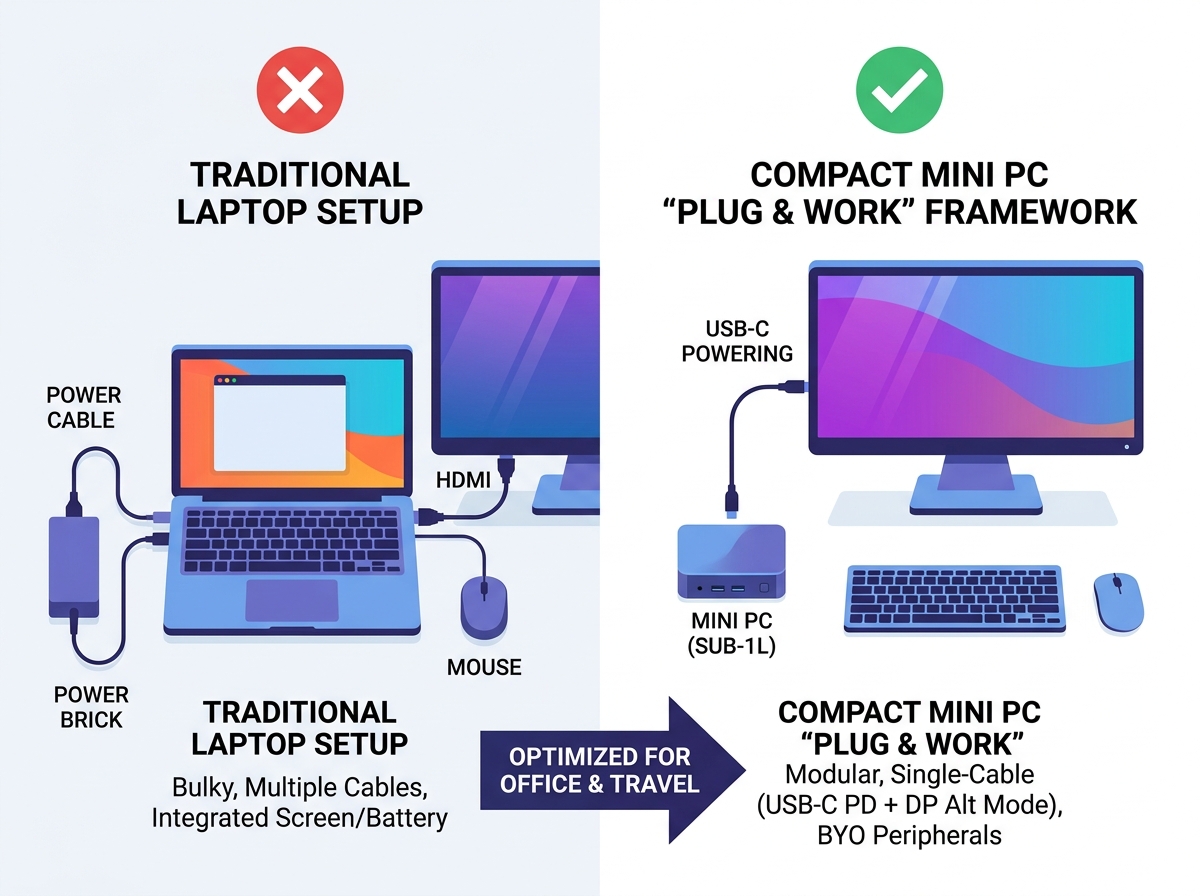
ハイブリッドな作業環境は常に進化しています。専門家は高価で壊れやすいラップトップに大きく依存しています。多くの場合、これらのデバイスは、設備の整ったオフィス、最新のコワーキング スペース、ホテルの部屋の間で持ち運ばれます。しかし、現在では多くの人がこの必要性を疑問視しています。目的地で高品質のモニターやキーボードが待っているのをよく見かけます。ここでは、コンパクト なミニ PC が 非常に戦略的な代替品として機能します。真のデスクトップレベルの人間工学を実現します。堅牢な処理パフォーマンスを実現します。何よりも、ウルトラ モバイル ハードウェアに伴う高額なプレミアム マークアップを省略できます。
私たちの目標はシンプルです。私たちは、明確で客観的な枠組みの概要を示したいと考えています。これを使用して、フォーム ファクター、パフォーマンス メトリック、エンタープライズ グレードのセキュリティを評価できます。これにより、シームレスな移行が保証されます。静止したデスクワークからアクティブな出張に簡単に切り替えることができます。携帯性、パワー、実用性のバランスをとる方法を正確に学びます。
オフィスでの使用に適したポータブル ミニ PC は、1 リットル未満のシャーシで適切な熱管理のバランスをとる必要があります。
1 本のケーブル接続 (Power Delivery および DisplayPort Alt Mode を備えた USB-C) は、頻繁に旅行する人にとって最も重要な機能です。
PC の重量よりも、移動時の総重量の方が重要です。電源アダプターのサイズを常に考慮してください。
エンタープライズ セキュリティ、特に TPM 2.0 とケンジントン ロックの互換性は、外出先でビジネス データを処理するデバイスにとって交渉の余地のないものです。
ラップトップは企業の世界を支配しています。オールインワンパッケージを提供しています。ただし、小型化された画面と薄いキーボードには高額な代償がかかります。ミニ PC を使用すると、これらの特定のコストが不要になります。内蔵ディスプレイを取り除きます。彼らは複雑なバッテリーシステムを取り除きます。彼らは超薄型ラップトップのエンジニアリング上の制約を無視しています。これにより、ハードウェア予算を再割り当てできます。より優れた CPU に直接投資できます。大幅に多くの RAM を購入できます。
私たちは「自分の周辺機器を持ち込む」という現実に生きています。典型的な出張について考えてみましょう。モダンなホテルの客室には大型のスマートテレビが備わっています。ホットデスクではデュアル モニター セットアップが可能です。支社にはユニバーサル ドッキング ステーションが用意されています。とにかくラップトップの蓋を閉じたままにすることがよくあります。ノートパソコンの画面が不要になります。コンパクトなミニ PC は、 この既存のインフラストラクチャを活用します。
人間工学と寿命も大きな役割を果たします。人間工学に基づいた固定デスクで腰痛を防ぎます。フルサイズのキーボードを使用しています。目の高さの大きなモニターを見ます。さらに、ミニ PC は驚くべき寿命を誇ります。ノートパソコンはリチウムイオン電池に依存しています。これらのバッテリーは時間の経過とともに劣化します。彼らは膨らみます。充電能力が失われます。ミニ PC は、この基本的なハードウェアの欠陥を単純に回避します。何年も安定して動作します。
私たちは導入上の主要なリスクを認識する必要があります。外部電源と外部ディスプレイに完全に依存します。これを交渉の妨げになると見る人もいます。私たちはそれを別の方法で組み立てます。それは予測可能な変数です。事前に計画を立てる必要があるだけです。ホテルに電話して、TV ポートへのアクセスを確認してください。コワーキングスペースの設備を確認してください。準備をしておけば、依存関係は問題になりません。
軽量で折りたたみ可能なトラベル キーボードを常に持ち歩きましょう。
ユニバーサル HDMI ケーブルを旅行かばんの中に入れておいてください。
主な旅行先でのモニターの利用可能状況を計画します。
ハードウェアの選択には規律が必要です。購入者が自分のマシンを過剰に指定しているのをよく見かけます。彼らは高ワット数のゲーム用プロセッサを購入します。これはよくある間違いです。大量の Excel モデリングには処理能力が必要です。 CRM 管理には迅速な応答時間が必要です。ブラウザを集中的に使用するとメモリが必要になります。ただし、最新の中間層プロセッサは、これらのタスクを完璧に処理します。標準の Intel Core i5 または AMD Ryzen 5 チップを強くお勧めします。
大規模なゲーム用 CPU の使用は避けてください。小型のシャーシ設計では高熱に対応できません。 CPU ではサーマル スロットルが発生します。溶解を防ぐためにシステムの速度が低下します。これによりワークフローが台無しになります。効率的な中間層のシリコンにこだわってください。
メモリとストレージには厳密なベースラインが必要です。オフィスのマルチタスクに効果的な ポータブル ミニ PC には、 16 GB の RAM が必要です。 8GBは受け付けません。ブラウザはメモリをすぐに消費します。ビデオ通話にはリソースが必要です。 16GB により、アプリケーション間のシームレスな移行が保証されます。ストレージの速度も旅行体験に影響を与えます。 PCIe NVMe SSD の支持者。最小容量は 512GB をお勧めします。起動時間を短縮したい。新しいブランチ オフィスに到着したら、すぐにセットアップする必要があります。
熱管理とノイズを無視しないでください。音響が悪いと、共有オフィスのエクスペリエンスが台無しになります。泣き言を言うファンは同僚の邪魔をします。専門家のレビューを確認する必要があります。特に高負荷時のファンの騒音に注意してください。アクティブな冷却が行われていることを確認します。ファンレスモデルは魅力的ですね。彼らは静かに動作します。ただし、熱はこもります。ファンレス システムは、長時間のビデオ通話中にスロットルが発生することがよくあります。アクティブな冷却により、持続的なパフォーマンスが保証されます。
日常的に使用する主要なソフトウェア アプリケーションを決定します。
中間層の CPU (Core i5 または Ryzen 5) を選択します。
システムに正確に 16GB のデュアルチャネル RAM が搭載されていることを確認します。
ストレージが NVMe SSD インターフェイスを使用していることを確認します。
ファンの騒音に関する独立した音響レビューをお読みください。
ハードウェアターゲットチャート
成分 | 推奨されるオフィスのベースライン | 避けるべきもの |
|---|---|---|
プロセッサ(CPU) | インテル Core i5 / AMD Ryzen 5 | 高ワット数のゲーミング CPU (i9/Ryzen 9) |
メモリ(RAM) | 16GB DDR4 または DDR5 | 8GB (最新のブラウザには不十分) |
ストレージ(SSD) | 512GB PCIe NVMe | SATA SSD またはメカニカル HDD |
冷却 | 静かなアクティブファン冷却 | 完全にファンレス (スロットリングのリスク) |
可搬性は物理的なコンピュータを超えています。購入者はしばしば電力ブロックの罠に陥ります。業界はこの詳細を頻繁に隠します。機械の重さはわずか 400g かもしれません。信じられないほど軽く感じます。次に、独自の電源アダプターが表示されます。レンガだけの重さは500gです。旅行の総重量が突然 2 倍になります。常に完全なパッケージを評価する必要があります。
シャーシの耐久性は最も重要です。このデバイスの梱包と開梱は頻繁に行われます。荷物は圧縮に耐えます。カバンが落ちてしまいます。標準のプラスチック筐体は圧力がかかると亀裂が入ります。アルミ素材を強くお勧めします。強化マグネシウム合金も完璧に機能します。金属製のシャーシは、空港のセキュリティボックスの厳しい現実にも耐えます。内部コンポーネントを屈曲による損傷から保護します。
容量と寸法によって梱包戦略が決まります。理想的なトラベルサイズが必要です。これは通常、体積が 0.6 リットル未満であることを意味します。これほど小さいデバイスは、標準的なメッセンジャー バッグに簡単に収まります。ポータブルモニターの横にすっきりと収まります。ワイヤレスマウス用のスペースが残ります。 1 リットルを超えるシャーシを選択すると、主な利点が失われます。その時点でラップトップを持ち歩くのも良いかもしれません。
必要な電源の重量は無視します。
傷やひび割れが起こりやすい光沢のあるプラスチック製のカバーを選択してください。
厚みのある立方体型のデザインを購入すると、平らなバッグのコンパートメントに滑り込むのが困難になります。
物理ポートが路上での成功を左右します。ワンケーブル ソリューションは究極の旅行機能を表します。 Power Delivery (PD) と DisplayPort (DP) Alt Mode の両方をサポートする USB-C ポートを探してください。この組み合わせは魔法です。モニターは壁に差し込まれています。モニターからコンピューターまでは 1 本の USB-C ケーブルで接続します。モニターはコンピューターに電力を供給します。コンピューターはビデオをモニターに送り返します。これにより、かさばる電源アダプターが完全に不要になります。
従来のポートの可用性が引き続き必要です。現代の標準は素晴らしいです。現実はもっと古いことが多いです。少なくとも 2 つの標準 USB-A ポートが必要です。ワイヤレス キーボード ドングルにはそれらが必要です。ワイヤレスマウスレシーバーにはそれらが必要です。フルサイズの HDMI ポートも必要です。これは絶対に重要です。ホテルのテレビが USB-C ビデオをサポートしていることはほとんどありません。古いオフィスのプロジェクターは HDMI のみを使用します。それがなければ作品を発表することはできません。
ワイヤレスの信頼性には最新の標準が必要です。混雑した環境で作業することになります。空港ラウンジには何百もの重複する信号があります。企業ロビーは干渉に悩まされています。 Wi-Fi 6 または Wi-Fi 6E が必要です。これらの標準は、混雑したネットワークを美しく処理します。 Bluetooth 5.2 以降も必要です。これにより、重要な通話中もワイヤレス ヘッドフォンが接続された状態に保たれます。
VESA取り付けも忘れずに。これは、半永久的なオフィスの設置に当てはまります。 VESA ブラケットは、コンピューターをモニターの後ろに直接取り付けます。デバイスを完全に隠します。デスクスペースがすっきりします。ほとんどの高品質モデルにはこのブラケットが同梱されています。ホームオフィスに素晴らしくクリーンな美学をもたらします。
必須の接続ポート マトリックス
ポートの種類 | 最小数量 | 路上での主な使用例 |
|---|---|---|
USB-C (PD + DP Alt) | 1 | 最新のモニターから 1 本のケーブルで電源とビデオを利用できます。 |
USB-A (3.0+) | 2 | ワイヤレス周辺機器ドングルとレガシー フラッシュ ドライブ。 |
HDMI(フルサイズ) | 1 | ホテルの部屋のテレビや古いプロジェクターに接続します。 |
オーディオジャック (3.5mm) | 1 | プライベートビデオ通話用の有線ヘッドセット。 |
ビジネスデータには最大限の保護が必要です。旅行には身体的リスクが伴います。デバイスは空港内を移動します。ホテルの部屋に置いておきます。盗難が頻繁に起きています。ハードウェア暗号化は防御の第一線です。デバイスに物理 TPM 2.0 モジュール (Trusted Platform Module) が含まれていることを確認する必要があります。このチップは必須です。 Windows BitLocker 暗号化を安全に有効にします。
泥棒がハードウェアを盗んだ場合でも、TPM 2.0 により、泥棒は何も手に入らないことが保証されます。ドライブは暗号化されたままになります。彼らはあなたのクライアントデータにアクセスできません。彼らはあなたの会社の電子メールを読むことができません。このハードウェア モジュールがないと、ソフトウェア暗号化がバイパスされる可能性があります。 TPM 2.0 が搭載されていないトラベル コンピューターは決して購入しないでください。
物理的なセキュリティは安心をもたらします。公共のコワーキングスペースを利用することになります。コーヒーを飲む必要があるかもしれません。毎回机全体を荷物で片付けるわけにはいきません。ケンジントン ロック スロットの重要性を強調します。シンプルなケーブルでマシンをデスクに接続します。ひったくりによる盗難を即座に阻止します。小さなスロットです。それは大きな安心をもたらします。
オペレーティング システムの選択は IT コンプライアンスに影響します。通常、家電製品には Windows Home が同梱されています。これにより、直ちに問題が発生します。 Windows Home は企業ドメインに参加できません。高度なネットワーク管理ツールがありません。デバイスが Windows 11 Pro をサポートしていることを確認することをお勧めします。企業の IT ネットワーク ポリシーにシームレスに統合されます。 Active Directory と直接適切に通信します。ご購入前にこの仕様をご確認ください。後からアップグレードすると追加の費用と時間がかかります。
BIOS 仕様に TPM 2.0 が存在することを確認します。
シャーシの写真で物理的なケンジントン ロック スロットを見つけます。
プリインストールされている OS が Home ではなく Windows 11 Pro であることを確認します。
適切なハードウェアを選択すると、出張体験が根本的に変わります。必要なのは、明確な候補者リストのロジックに従うことだけです。頻繁に旅行する場合は、シングル ケーブルの USB-C 接続を優先してください。耐久性の高いアルミニウム製のものを探してください。これにより、ケーブルの乱雑さが最小限に抑えられます。乱暴な荷物の取り扱いにも耐えられます。
ホームオフィスと会社のデスクで時間を分割する場合は、焦点を変えてください。最大の CPU および RAM 構成を優先します。デバイスに VESA マウントが含まれていることを確認してください。これにより、両方の場所で強力で目に見えないデスクトップ エクスペリエンスが作成されます。フォームファクターにより究極の柔軟性が得られます。
次のステップは非常に実行可能です。まず、典型的な旅行先を監査します。お気に入りのホテルのテレビにアクセス可能な HDMI ポートがあるかどうかを確認してください。次に、社内の IT 部門に相談してください。 Windows Pro および TPM 2.0 暗号化の正確な要件を確認してください。このデータを取得したら、自信を持って購入を完了できます。バッグが軽くなり、ワークフローが速くなります。
A: はい、HDMI 経由で可能です。ただし、ホテルの TV では入力ソースがロックされているか、積極的なオーバースキャン設定になっていることが多いため、ユーザーは PC のディスプレイ設定でアスペクト比を調整する必要がある場合があります。
A: いいえ。ラップトップとは異なり、ミニ PC は継続的な外部電源を必要とします。移動中 (飛行機内など) で作業する必要がある場合でも、ラップトップが必要なツールとなります。
A: ミニ PC が USB-C Power Delivery (PD) 入力をサポートし、パワー バンクが必要なワット数 (通常 65 W ~ 100 W) を出力できる場合に限ります。標準の 15W の携帯電話充電器は動作しません。
A: スクリーンがないためラップトップよりも耐久性が高くなりますが、ハードドライブの損傷 (SSD を使用していない場合)、シャーシの破損、および盗難の可能性を防ぐために、手荷物として持ち運ぶことを強くお勧めします。